Download SLIDE-C01-base-FR.pdf
Download C01-base-FR.pdf
Système de fichiers
Le FileSystem Hierarchy Standard (FHS) définit la structure arborescente et le contenu des principaux répertoires des systèmes de fichiers des systèmes d'exploitation GNU / Linux et de la plupart des systèmes Unix. Nous en sommes à la version 3 depuis 2015.
Windows
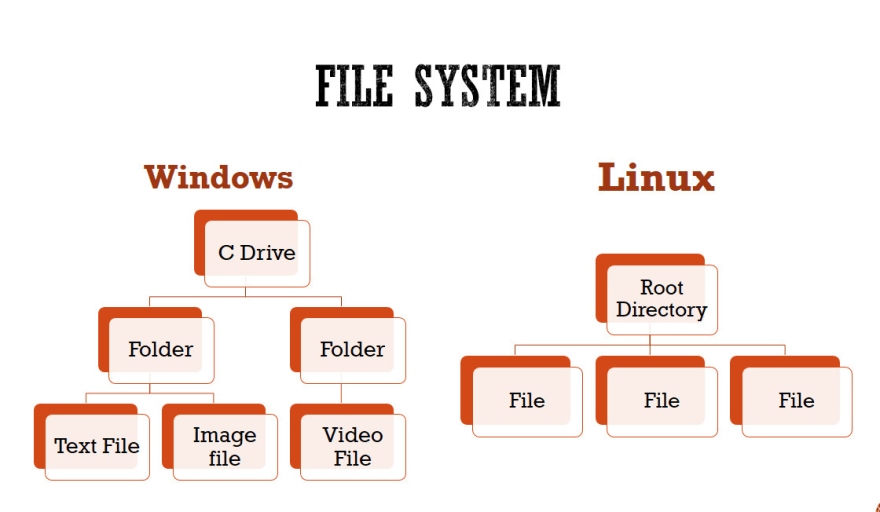
Linux
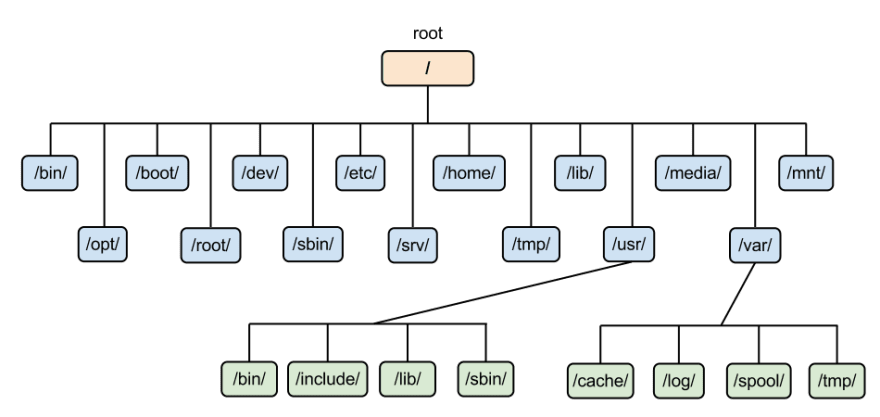
Détail de l’arborescence Linux
| Répertoire | Contenu |
|---|---|
| /bin | Binaires (exécutables = commandes essentielles) |
| /boot | Fichiers statiques pour le chargeur d’amorçage |
| /dev | Fichiers de pilotes de périphériques |
| /etc | Fichiers de configuration système |
| /home | Répertoires personnels des utilisateurs |
| /lib | Bibliothèques partagées et modules essentiels du noyau |
| /media ou /mnt | Points de montage pour les médias amovibles |
| /proc | Répertoire virtuel pour les informations système |
| /root | Répertoire personnel de l’utilisateur root |
| /sbin | Exécutables système essentiels |
| /tmp | Fichiers temporaires |
| /usr | Hiérarchie secondaire |
| /var | Données variables |
| /opt | Répertoire pour d’autres logiciels |
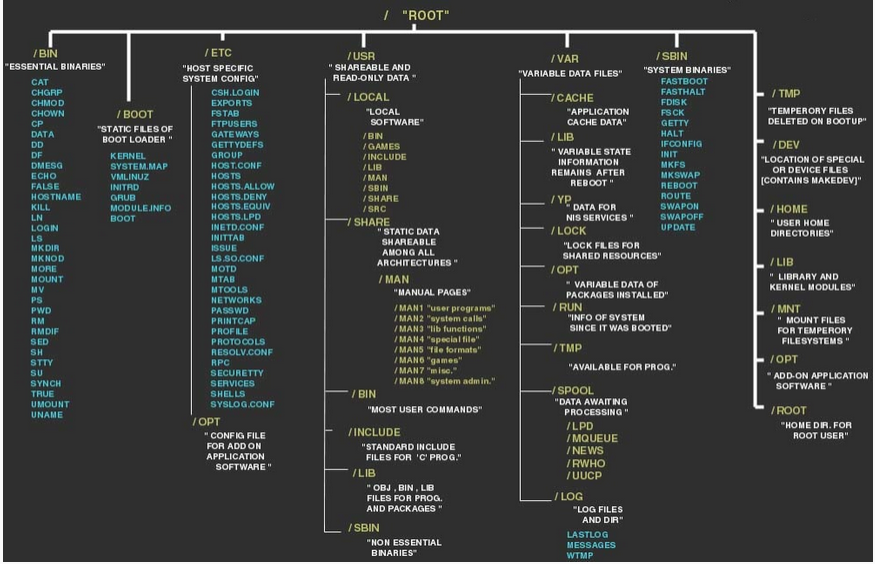
Vue de l’arborescence Linux
man - RTFM
La commande man est un manuel intégré pour l’utilisation des commandes Linux.
Elle permet aux utilisateurs d’afficher les manuels de référence d’une commande ou d’un utilitaire exécuté dans le terminal.
La page man (abréviation de manual page) contient une description de la commande, ses options, ses drapeaux (flags), des exemples et d’autres sections informatives.
commande
La grande majorité des commandes Linux disposent d’une page man.
Donc, si tu veux savoir comment utiliser une commande, il te suffit de la préfixer par man :
username@hostname:/tmp$ man ls
LS(1) User Commands LS(1)

NOM
ls - liste le contenu d’un répertoire

SYNOPSIS
ls [OPTION]... [FICHIER]...

DESCRIPTION
Liste des informations sur les FICHIERS (le répertoire courant par défaut).
Trie les entrées par ordre alphabétique si aucune des options -cftuvSUX ni --sort n’est spécifiée.

   Les arguments obligatoires pour les options longues sont également obligatoires pour les options courtes.

   -a, --all
          ne pas ignorer les entrées commençant par .

   -A, --almost-all
          ne pas lister . et .. implicites

   --author
          avec -l, afficher l’auteur de chaque fichier
Argument / option
Quand tu tapes des commandes dans un terminal, tu dois entrer des arguments ou des options.
username@hostname:/tmp$ ls -l /tmp
Ici nous avons :
-l: c’est une option/tmp/: c’est un argument
En réalité, ce sont tous les deux des arguments, mais la commande comprend que -l est une option tandis que /tmp/ est un argument classique.
--help
La grande majorité des commandes Linux possèdent une option -h ou --help.
Cette option (qui est en réalité un argument) te permet d’afficher un résumé simple des options de la commande.
username@hostname:/tmp$ ls --help
Utilisation : ls [OPTION]... [FICHIER]...
Afficher des renseignements sur les FICHIERS (du répertoire actuel par défaut).
Trier les entrées alphabétiquement si aucune des options -cftuvSUX ou --sort
ne sont utilisées.
Les arguments obligatoires pour les options longues le sont aussi pour les options courtes.
- -a, --all ne pas ignorer les entrées débutant par .
- -A, --almost-all ne pas inclure . ou .. dans la liste
- --author avec -l, afficher l'auteur de chaque fichier
-h
username@hostname:/tmp$ useradd -h Utilisation : useradd [options] LOGIN useradd -D useradd -D [options]
Options : --badnames ne pas vérifier les noms incorrects -b, --base-dir REP_BASE répertoire de base pour le répertoire personnel du nouvel utilisateur --btrfs-subvolume-home utiliser un sous-volume BTRFS pour le répertoire home -c, --comment COMMENTAIRE définir le champ « GECOS » du compte [...]
Commandes de base
La commande RTFM
La commande la plus puissante sous linux reste le man.
Un raccourci pour le manuel d'utilisation.
Vous ne comprenez pas une commande utilisez man !!!!!!!!!
ex : Je ne sais pas comment lister le contenu d'un répertoire avec des fichiers cachés : man ls
ex : je recherche une commande concernant un sujet, utilisez -k pour le mot clé man -k mysubject
Les commandes usuelles (1/3)
ls"LiSt" ==> Liste les fichiers d'un répertoiremkdir"MaKe DIRectory" ==> Créer un répertoirermdir"ReMove DIRectory" ==> Supprimer un répertoire videcat"conCATenate" ==> Affiche le contenu d'un fichier ou de plusieurs fichiers concaténés
Les commandes usuelles (2/3)
cp"CoPy" ==> Copier un fichiermv"MoVe" ==> Déplacer ou renommer des fichiersrm"ReMove" ==> Supprimer un fichierln"LiNk" ==> Créer des liens
Les commandes usuelles (3/3)
umask"MASQUE Utilisateur" ==> Définir le masque de création de fichiercut"CUT" ==> Permet de récupérer un champ spécifique dans une chaine de caractèresfile"FILE" ==> Permet de connaître le type d'un fichier (il n'y a pas d'extension sous linux)head==> Imprimer le début d'un fichiertail==> Imprimer la fin d'un fichiertee==> Redirigez le flux standard vers le terminal et vers un fichierwc==> Compter le nombre d'éléments de son stdin
find
Rechercher des fichiers dans une hiérarchie de répertoires
Exemple :
# find SOMEWHERE -name SOMETHING

user@pem:~$ find /etc/ -name .bashrc
/etc/skel/.bashrc
user@pem:~$ find $HOME -name "*.avi"
/home/user/cours/temp/AF.avi
/home/user/prive/La Bataille de Brest-Litovsk.avi
^C
grep
Imprimer des lignes qui correspondent aux motifs
Exemple :
user@pem:~$ grep user /etc/passwd
user:x:1000:1000::/home/user:/bin/bash
cut
Supprimer des sections de chaque ligne de fichiers
Exemple :
user@pem:' -f1  /etc/passwd
root
daemon
bin
[...]
xargs
La commande xargs permet la construction et l'exécution de lignes de commande à partir de l'entrée standard.
Exemple :
user@pem:~$ xargs echo
hello
Word
<CTRL+D>
hello Word
or
user@pem:~$ xargs mkdir
DirOne
DirTwo
<CTRL+D>
user@pem:~$ ls
DirOne DirTwo
Chaînage de commandes
Chaînage simple
Pour lancer plusieurs commandes sur la même ligne :
user@pem ~ $ echo test1 ; echo test2
test1
test2
Chaînage conditionnel de commandes
Exécuter une commande si la précédente fonctionne
user@pem ~ $ true && echo test
test
Exécuter une commande si la précédente ne fonctionne pas
user@pem ~ $ false || echo test
test
Edition sous LINUX/UNIX en mode TEXTUEL
Sous linux il existe plusieurs traitements de texte en mode textuel. Le mode textuel veut simplement dire édition dans un terminal Ce qui implique pas de menu, pas d'image, pas de mise en forme
Avantages :
* Ultra rapide
* Par défaut sur la plupart de distribution UNIX/LINUX
* Portable et multiplateforme
* Accessible depuis le réseau
* Très puissant
* Programmable
* Modulable
* Gestion des fichiers de configuration simplifiée.
Inconvenients :
* Nécessite de la pratique
* Apprentissage compliqué
* esthétiquement pauvre
Editeur de texte type terminal
Voici les editeur texte les plus retrouvés sous Linux et les plus utilisés
- Vi/Vim
- Emacs
- nano
- jupp / joe
Dans ce cours nous nous pencherons sur vim qui est un portage plus accessible de vi
Vim est LE plus utilisé et le plus pratique pour l'édition de code et fichier de configuration.

Les Bases de vim
Les modes sous VIM
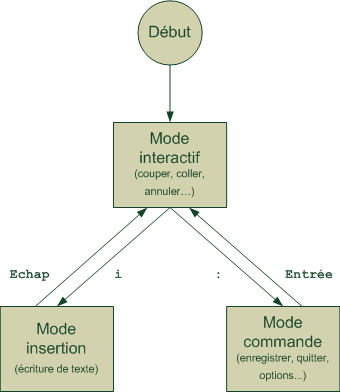
Sous VIM il existe 3 grands modes qui permettent d'utiliser ce traitement de texte.
* le mode interactif
* le mode insertion
* le mode commande
Mode interactif
C'est le mode par défaut par lequel vous commencez en lançant Vim. Vous êtes donc en mode interactif. Dans ce mode, vous ne pouvez pas écrire de texte.
Ce mode vous permet de : copier/coller/supprimer/séléctionner ...
Pour se déplacer sous vi vous utiliserez les touches HJKL qui correspondent respectivement à Gauche Bas Haut Droite
Pour se déplacer sous vim vous utiliserez les flêches Gauche Bas Haut Droite
Pour les commandes indispensable d'edition du mode interactif :
-
v : Permet la sélection d'une partie du texte
-
x : Efface le caractère courant (couper)
-
y : Copie une ligne ou un mot
-
d : Couper une ligne ou un mot
-
p : coller
Les combos :
- yw/dw : copie/coupe le mot
- yy/dd : copie/coupe la ligne courante
Mode insertion
C'est le mode le plus 'classique'. Vous tapez du texte et ce dernier s'insère à l'endroit où se trouve le curseur.
Pour entrer dans ce mode, il existe plusieurs possibilités. L’une des plus courantes est d'appuyer sur la touche i (insertion).
Très important : Pour sortir de n'importe quel mode il faut appuyer sur la touche Echap.
Mode commande
En mode commande vous pouvez aussi
Ce mode est le plus complet et surtout celui qui donne toute la puissance à vim
Il permet de lancer des commandes telles que « quitter », « enregistrer », etc. Vous pouvez aussi l'utiliser pour activer des options de Vim :
* coloration syntaxique (:syntax on )

* affichage du numéro des lignes (:set number)

* indenter intelligemment (:set smartindent)
Execution d'une commande sous VIM
Tout en étant en mode commande vous pouvez récupérer des informations du shell (la console) telles que ls, locate, cp, etc.
* soit en tapant certaines commandes comme :

    ":ls"

    ":locate"

* soit en lançant un sous shell :

    ":sh"
    (pour ce mode une fois la session finie
    avec exit ou CTRL+d le shell rend la main à vim)
Pour activer ce mode, vous devez être en mode interactif et appuyer sur la touche deux points « : ». Vous validerez la commande avec la touche Entrée et reviendrez alors au mode interactif.
action sur le fichier
En mode commande vous pouvez aussi
-
remplacer du texte :
:s/vieux/nouveau/g
-
Trouver du texte :
/chaine
pour trouver l'occurrence 'chaine' suivante appuyez sur "n". Quand le document ne trouve plus rien en fin de document il vous indique qu'il va reprendre depuis le début.
-
Enregistrer :
:w
-
Quiter :
:q
Variables d'environnement
Une variable d'environnement est une variable dynamique utilisée par des processus ou des applications pour définir des chemins d'information ou des raccourcis. Vous pouvez visualiser toutes vos variables d'environnement avec la commande env SHELL. Habituellement, toutes les variables d'environnement sont en majuscules.
- CHEMIN
- PS1
- TERME
- DOMICILE
- SHELL
CHEMIN
$PATH est une liste de répertoires. Avec bash (et non sh), vous n'avez pas à écrire le chemin absolu ou relatif d'une commande. Si la commande que vous tapez existe dans l'un de ces répertoires, bash l'appellera.
username@hostname:~$ echo $PATH
/sbin/:/home/username/bin:/usr/local/bin:/usr/bin:/bin:/usr/local/games
:/usr/games
username@hostname:~$ id
uid=1000(username) gid=1000(username) groupes=1000(username)
username@hostname:~$ which id
/usr/bin/id
PS1
$PS1 signifie "Prompt String One" ou "Prompt Statement One"
Il s'agit de la première chaine d'invite (que vous voyez sur une ligne de commande). Vous pouvez le modifier facilement "en direct" ou dans votre fichier .bashrc pour qu'il soit effectif dans chaque terminal SHELL
username@hostname:~$ echo $PS1
echo $PS1
[e]0;u@h: wa]${debian_chroot:+($debian_chroot)}[033[01;32m]
u@h[033[00m]:[033[01;34m]w[033[00m]$
username@hostname:~$ PS1="Go for it->"
Go for it->echo $PS1
Go for it->
TERME
La variable $TERM définit le type de terminal.
username@hostname:~$ echo $TERM
xterm-256color
DOMICILE
$HOME est une variable shell bash Linux. Il indique le répertoire personnel de l'utilisateur actuel. Il représente également l'argument par défaut de la commande cd. La valeur de cette variable est également utilisée lors de l'expansion du tilde.
La valeur est définie avec le fichier /etc/passwd au démarrage du système d'exploitation
username@hostname:~$ echo $HOME
/home/username
username@hostname:~$ grep username /etc/passwd
username:x:1000:1000:A random user:/home/username:/bin/bash
SHELL
Le $SHELL est une variable d'environnement. Le chemin d'accès complet au shell se trouve dans cette variable d'environnement.
La valeur est définie avec le fichier /etc/passwd au démarrage du système d'exploitation
username@hostname:~$ echo $SHELL
/bin/bash
username@hostname:~$ grep username /etc/passwd
username:x:1000:1000:A random user:/home/username:/bin/bash
Liste des Linux SHELL
Il y a beaucoup d'autres shell sous linux :
- Shell Bourne (l'antique shell de Steve Bourne) : /bin/sh
- Korn shell, le shell de David Korn pour UNIX : /bin/ksh et /bin/pdksh (freeware)
- Shell C : /bin/csh
- Shell Tenex (le shell C s'étend) : /bin/tcsh
- Shell Zorn : /bin/zsh
- Bash (Bourne Again Shell, le shell Linux) : /bin/bash
Protéger une variable
IFS
Le $IFS est un acronyme pour séparateur de champs interne ou séparateur de champs d'entrée. Le $IFS est une variable shell spéciale dans Bash, ksh, sh et POSIX. Voyons ce qu'est $IFS et pourquoi vous devez l'utiliser lors de l'écriture de scripts shell sous Linux et Unix.
Par défaut l'IFS est composé de :
- Retour chariot
- Tabulation
- Espace
IFS peut être modifié avant d'utiliser une commande ou une fonction. Vous pouvez afficher la valeur réelle d'IFS avec la commande suivante
username@hostname:$ echo "--$IFS--"
--
--
Protéger une variable : Syntaxe
Il y a trois types de "quotes" essentielles dans SHELL :
- guillemet simple ' : la chaine entre ceux-ci ne sera pas interprétée
- guillemet double " : la chaine entre ceux-ci sera interprétée (caractère spécial comme $)
- backquote ` : la chaine entre celles-ci sera une COMMANDE SHELL, vous pouvez utiliser $(COMMAND) pour la rendre plus lisible
Visibilité variable 1/4
Toutes vos variables auront une "portée", ou une visibilité. Par défaut, les variables définies dans un terminal SHELL sont visibles dans votre terminal SHELL et uniquement dans celui-ci.
username@hostname:~$ Var=CONTENU
username@hostname:~$ echo $Var
CONTENU
username@hostname:~$ bash
username@hostname:~$ ps
PID TTY          TIME CMD
12996 pts/2    00:00:00 bash
13009 pts/2    00:00:00 bash
13021 pts/2    00:00:00 ps
username@hostname:~$ echo $Var

username@hostname:~$ exit
Visibilité variable 2/4
Vous devrez exporter une variable pour la rendre visible pour un autre terminal ou script SHELL enfant
username@hostname:~$ Var=CONTENU
username@hostname:~$ echo $Var
CONTENU
username@hostname:~$ export Var
username@hostname:~$ bash
username@hostname:~$ ps
PID TTY          TIME CMD
12996 pts/2    00:00:00 bash
13406 pts/2    00:00:00 bash
13435 pts/2    00:00:00 ps
username@hostname:~$ echo $Var
CONTENU
Visibilité variable 3/4
Il en va de même pour votre script, la portée de votre variable ne sera effective qu'à l'intérieur de votre script Vous pouvez sourcer un autre script pour étendre la visibilité de vos variables au script appelant
Considérez deux scripts Prog1.sh et Prog2.sh comme ci-dessous
username@hostname:~$ cat Prog1.sh
#!/bin/bash
Var=CONTENU
echo "Prog1 : $Var"
./Prog2.sh
username@hostname:~$ cat Prog2.sh
#!/bin/bash
echo "Prog2 : $Var"
username@hostname:~$ ./Prog1.sh
Prog1 : CONTENU
Prog2 :
À présent ! Considérez deux scripts Prog1.sh et Prog2.sh comme ci-dessous
username@hostname:~$ cat Prog1.sh
#!/bin/bash
Var=CONTENU
echo "Prog1 : $Var"
source ./Prog2.sh
username@hostname:~$ cat Prog2.sh
#!/bin/bash
echo "Prog2 : $Var"
username@hostname:~$ ./Prog1.sh
Prog1 : CONTENU
Prog2 : CONTENU
Protéger une variable : Exemples
username@hostname:~$ Var="ONE"
username@hostname:~$ echo "$Var"_FILE
ONE_FILE
username@hostname:~$ Var="ONE"
username@hostname:~$ echo '$Var'_FILE
'$Var'_FILE
username@hostname:~$ echo '${Var}'_FILE
${Var}_FILE
username@hostname:~$ echo $Var_FILE
(nohing because Var_FILE dont exist)
username@hostname:~$ echo ${Var}_FILE
ONE_FILE
username@hostname:~$ls
C02 C03 C04 data EXAM Old ORIG
username@hostname:~$ Var=`ls` #or Var=$(ls)
username@hostname:~$ echo $Var
C02 C03 C04 data EXAM Old ORIG