Download SLIDE-C04-Cyber-CIS-FR.pdf
Download C04-Cyber-CIS-FR.pdf
Disques Durs en Read-Only à la Fin du Démarrage
Introduction
Dans le cadre de la sécurité informatique, il existe des mécanismes qui permettent de sécuriser l'intégrité des systèmes d'exploitation en limitant les modifications sur certains composants du système, notamment le disque dur. Un des mécanismes utilisés est de mettre en place un mode read-only (lecture seule) pour le disque dur ou une partition spécifique à la fin du processus de démarrage du système. Cette stratégie est couramment utilisée pour protéger les systèmes contre les attaques potentielles, les malwares et les manipulations non autorisées des fichiers système.
1. Qu'est-ce que le mode "Read-Only" ?
Un disque dur ou une partition read-only signifie que les données présentes sur ce disque ne peuvent pas être modifiées, ajoutées ou supprimées pendant le fonctionnement du système. Cela permet de préserver l'intégrité des fichiers importants, surtout ceux qui sont nécessaires au démarrage du système d'exploitation.
Le mode read-only peut être appliqué à différents niveaux, en fonction des besoins de sécurité :
- Partition système : Par exemple, une partition contenant le noyau du système d'exploitation.
- Disque entier : Une protection complète de tous les fichiers du disque.
2. Pourquoi utiliser le mode "Read-Only" à la fin du démarrage ?
Le but principal d'un disque dur en mode read-only à la fin du démarrage est de rendre le système plus résistant aux attaques et manipulations malveillantes. Voici quelques raisons pour lesquelles cette technique est mise en œuvre :
-
Protection contre les malwares : Beaucoup de malwares nécessitent des privilèges d'écriture sur le disque pour se propager et effectuer des modifications malveillantes. En verrouillant le disque en lecture seule après le démarrage, on empêche l'installation de ces malwares.
-
Prévention contre les attaques Rootkit : Les rootkits visent à masquer leur présence en modifiant des fichiers systèmes ou en injectant du code dans des processus légitimes. Un disque en read-only empêche toute modification de ces fichiers, rendant l'infection plus difficile.
-
Maintien de l'intégrité du système : Lors d'attaques physiques ou logiques sur les systèmes (ex : accès physique non autorisé), le mode read-only garantit que les fichiers essentiels ne sont pas altérés, ce qui permet de maintenir un environnement stable.
-
Sécurisation des partitions sensibles : Certaines partitions peuvent contenir des données ou des configurations sensibles qui ne doivent en aucun cas être modifiées. En les mettant en read-only, on les protège de toute altération.
3. Mise en place d'un disque dur en mode Read-Only
Voici les étapes générales pour configurer un disque dur ou une partition en mode read-only à la fin du démarrage :
a. Utilisation de Linux avec SELinux ou AppArmor
Sur un système Linux, la configuration de la partition en mode read-only peut être réalisée en utilisant des outils comme SELinux (Security-Enhanced Linux) ou AppArmor, qui permettent de définir des politiques de sécurité avancées pour contrôler l'accès au système de fichiers.
- Édition du fichier fstab :
-
Le fichier /etc/fstab définit les points de montage des partitions. Pour mettre une partition en read-only, il suffit de définir l'option de montage en
ro(read-only).bash UUID=<UUID-du-disque> / ext4 defaults,ro 0 1 -
Activation de SELinux/AppArmor :
- Ces outils permettent de définir des règles strictes pour l'accès aux fichiers et peuvent être utilisés pour interdire toute modification sur les partitions en mode read-only.
Lire une recommendation CIS
1.1.1.1 Ensure cramfs kernel module is not available (Automated)
Profile Applicability:
- Level 1 - Server
- Level 1 - Workstation
Description:
The cramfs filesystem type is a compressed read-only Linux filesystem embedded in small footprint systems. A cramfs image can be used without having to first decompress the image.
Rationale:
Removing support for unneeded filesystem types reduces the local attack surface of the system. If this filesystem type is not needed, disable it.
Audit:
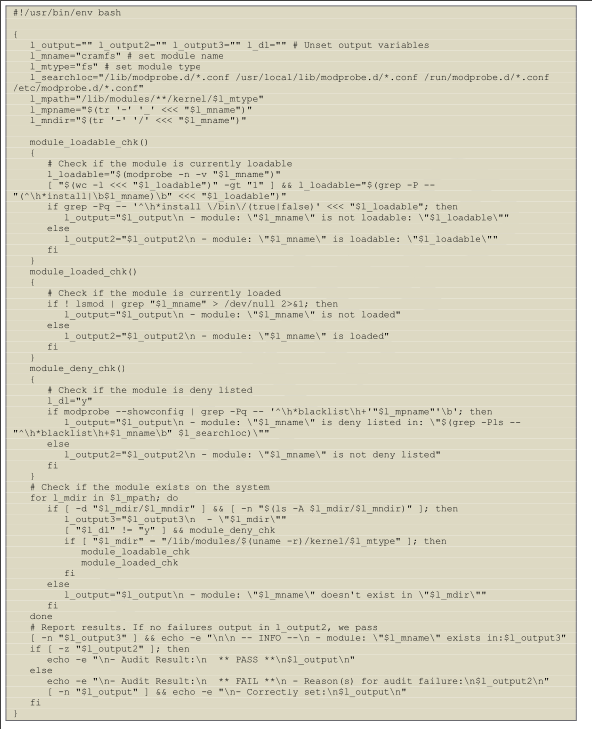
Run the following script to verify the cramfs module is disabled:
IF the module is available in the running kernel:
- An entry including /bin/true or /bin/false exists in a file within the /etc/modprobe.d/ directory
- The module is deny listed in a file within the /etc/modprobe.d/ directory
- The module is not loaded in the kernel
IF available in ANY installed kernel:
- The module is deny listed in a file within the /etc/modprobe.d/ directory
IF the kernel module is not available on the system, or pre-compiled into the kernel: - No additional configuration is necessary
 { height=100%}
Remediation:
Run the following script to disable the cramfs module:
IF the module is available in the running kernel:
- Create a file ending in .conf with install cramfs /bin/false in the /etc/modprobe.d/ directory
- Create a file ending in .conf with blacklist cramfs in the /etc/modprobe.d/ directory
- Unload cramfs from the kernel
IF available in ANY installed kernel:
- Create a file ending in .conf with blacklist cramfs in the /etc/modprobe.d/ directory
IF the kernel module is not available on the system or pre-compiled into the kernel:
- No remediation is necessary
Découpage du guide CIS
Voici comment se présente le découpage du guide CIS dans ses "grandes lignes"
Initial Setup
Module Kernel
Désactivation des modules non nécessaire pour le kernel
Partitions
Vérifier que les partitions sont correctement configurées
Update
Vérification de la gestion des mise à jours
Grub
S'assurer que le grub est sécurisé par mot de passe
Gestion de la RAM
Vérifier que la configuration ne permette pas d'attaque en mémoire
Selinux
Verifier que selinux est installé et configuré
Banner
Verifier que la banière est bien configuré (local et réseau)
Desktop
Verifier que gnome est configuré (banière, gestion du login ...)
Service
NTP
Vérifier que chrony (client/server de temps) est configuré
Service réseau
Vérifier que la présence de certains services réseau est sécurisé et/ou désactivé (ftp, samba ...)
Client réseau
Vérifier que la présence de certains client réseau est sécurisé et/ou désactivé (ftp, ldap ...)
Network
Devices
Verification de la présence légitime de certaines interfaces (IPV6, wifi ...)
Kernel modules
Supprimer les modules kernels indésirables (dccp, rds ...)
Network kernel parameters
Verifier que certaines fonctionnalités du kernel d'un point de vue réseau soient désactivé
Firewall
Vérifier qu'un seul firewall soit bien présent et configuré
Access, Authentication and Authorization
Cron / at
Vérifier que le service de planification Cron soit présent et sécurisé contrairement à at
ssh
Vérifier que ssh est configuré correctement
sudo
Vérifier que la configuration de sudo soit faite de manière "intelligente"
PAM
Vérifier que la configuration de PAM (authentification) soit faite correctement.
User account
Vérifier les droits et la gestion des utilisateurs client de l'instance
Logging and Auditing
Logging
Vérifier la présence et le bon fonctionnement dans un environnement sécurisé d'un service de gestion de logs
Auditd
Auditd permet le logging des activités de l'instance. Il doit être installé et configuré
Aide
Aide est un outils permettant de vérifier l'intégrité d'un système GNU/Linux. Il doit être installé et configuré
System Maintenance
File system permission
Vérifier que certains fichiers aient les bons droit UNIX
Local User and Group
Vérifier la cohérence des fichiers permettant la gestion des utilisateurs ainsi que la cohérence des UID/GID
CIS initial setup
Désactiver les modules
- Ensure cramfs kernel module is not available
- Ensure freevxfs kernel module is not available
- Ensure hfs kernel module is not available
- Ensure hfsplus kernel module is not available
- Ensure jffs2 kernel module is not available
- Ensure squashfs kernel module is not available
- Ensure udf kernel module is not available
- Ensure usb-storage kernel module is not available
function_Apply
Créer une fonction permettant automatiquement de générer un fichier dans /etc/modprobe.d/
function_Check
Créer une fonction permettant automatiquement de vérifier un fichier dans /etc/modprobe.d/
Filesystem Partition
- Configure /tmp
- Configure /dev/shm
function_Apply
Créer une fonction permettant de modifier le fichier /etc/fstab afin de créer des partition en ramfs
function_Check
Créer une fonction permettant de vérifier la présence d'une chaine de caractère spécifique dans un fichier et du retour "non vide" lors de la requête
Banner
- Ensure message of the day is configured properly
- Ensure local login warning banner is configured properly
- Ensure remote login warning banner is configured properly
- Ensure access to /etc/motd is configured
- Ensure access to /etc/issue is configured
- Ensure access to /etc/issue.net is configured
function_Apply
... à vous de jouer
function_Check
... à vous de jouer
Instruction supplémentaire
Il n'est pas nécessaire de créer systématiquement une fonction pour chaque chapitre. Il est soit :
- possible de mutualiser (restons générique)
- utiliser directement dans les run.sh des command UNIX "classique"
Prenez le temps de comprendre les indications du guide CIS.
Si vous ne comprenez pas vous ne serez pas comment appliquer et/ou tester l'application d'une règle.
pem-cyber-linux.sh en service
Introduction
Dans cet exercice, nous allons créer un service systemd sur un système CentOS 7 afin d'exécuter le script pem-cyber-linux.sh à la fin du démarrage du système. Ce script est utilisé pour vérifier que les règles de cybersécurité du guide CIS (Center for Internet Security) sont bien appliquées sur le serveur. Le script prend les arguments -c -l 1 -t server.
Étape 1 : Créer un fichier de service systemd
Systemd est le système d'init utilisé dans CentOS 7 pour gérer les services et les processus du système. Nous allons créer un fichier de service pour exécuter le script au démarrage.
1.1 Créer le fichier de service systemd
-
Ouvrez un terminal et connectez-vous en tant que root ou utilisez
sudopour les commandes suivantes. -
Créez un fichier de service systemd dans le répertoire
/etc/systemd/system/:
sudo vim /etc/systemd/system/pem-cyber-linux.service
1.2 Contenu du fichier de service
Ajoutez le contenu suivant dans le fichier :
[Unit]
Description=Vérification des règles CIS Cybersecurity
After=network.target

[Service]
ExecStart=/bin/bash /usr/local/bin/pem-cyber-linux.sh -c -l 1 -t server
Restart=on-failure
User=root
Environment=PATH=/usr/local/bin:/usr/bin:/bin

[Install]
WantedBy=multi-user.target
** Explication des options : **
-
[Unit] : Cette section définit des métadonnées et des dépendances pour le service. After=network.target assure que le service démarre après la mise en réseau.
-
[Service] : Cette section définit la commande à exécuter pour démarrer le service. Nous utilisons /bin/bash pour exécuter le script pem-cyber-linux.sh avec les arguments -c -l 1 -t server. Restart=on-failure indique que le service redémarrera en cas d'échec. Le service est exécuté en tant qu'utilisateur root car il peut nécessiter des privilèges élevés pour effectuer des vérifications.
-
[Install] : Cette section indique quand le service doit être démarré. multi-user.target est un niveau de fonctionnement qui représente un système multi-utilisateurs standard (ce qui correspond à un démarrage normal de CentOS 7).
Étape 2 : Recharger systemd et activer le service
Rechargez la configuration de systemd pour prendre en compte le nouveau service :
sudo systemctl daemon-reload
Activez le service pour qu'il se lance automatiquement à chaque démarrage du système :
sudo systemctl enable pem-cyber-linux.service
Vérifiez que le service est bien activé :
sudo systemctl is-enabled pem-cyber-linux.service
Cela devrait renvoyer enabled, confirmant que le service sera lancé au démarrage.
Étape 3 : Démarrer et tester le service
Démarrez immédiatement le service pour tester qu'il fonctionne correctement :
sudo systemctl start pem-cyber-linux.service
Vérifiez l'état du service pour vous assurer qu'il fonctionne comme prévu :
sudo systemctl status pem-cyber-linux.service
Vous devriez voir quelque chose comme :
- pem-cyber-linux.service - Vérification des règles CIS Cybersecurity
   Loaded: loaded (/etc/systemd/system/pem-cyber-linux.service; enabled; vendor preset: disabled)
   Active: active (exited) since Sat 2025-02-10 10:00:00 UTC; 10s ago
Pour consulter les logs du service et voir les sorties du script, utilisez :
sudo journalctl -u pem-cyber-linux.service
Étape 4 : Redémarrer le système pour tester le démarrage automatique
Redémarrez le système pour vérifier que le service est exécuté à la fin du démarrage :
sudo reboot
Après le redémarrage, vérifiez que le service a bien été lancé automatiquement :
sudo systemctl status pem-cyber-linux.service
Vous devriez voir que le service est actif et qu'il a été exécuté avec succès.
Conclusion
Nous avons maintenant un service systemd sur CentOS 7 qui exécute le script pem-cyber-linux.sh à la fin du démarrage, avec les arguments nécessaires pour vérifier l'application des règles cybersécurité du guide CIS. Cette méthode permet de s'assurer que les configurations de sécurité sont vérifiées à chaque démarrage du système, ce qui renforce la sécurité de votre serveur.
Modification de la Bannière pour Indiquer le Niveau de Sécurisation
Dans un environnement sécurisé, il est souvent utile de personnaliser la bannière de connexion qui apparaît au moment où un utilisateur se connecte au système. Cette bannière peut fournir des informations importantes, comme un message de bienvenue ou un avertissement sur le niveau de sécurisation du système. Dans ce chapitre, nous allons modifier la bannière de connexion pour afficher le niveau de sécurisation appliqué au serveur.
Objectifs
- Personnaliser la bannière de connexion pour afficher le niveau de sécurisation du système.
- Utiliser un script pour mettre à jour automatiquement cette bannière en fonction des résultats du script
pem-cyber-linux.sh.
Personnalisation de la Bannière
La bannière de connexion sur CentOS 7 peut être configurée en modifiant le fichier /etc/issue ou /etc/issue.net. Ces fichiers sont utilisés pour afficher des messages avant la demande de connexion.
Modifier le fichier /etc/issue et /etc/issue.net
Ouvrez le fichier /etc/issue dans un éditeur de texte avec des privilèges administratifs :
sudo vim /etc/issue /etc/issue.net
Vous pouvez personnaliser ce message pour refléter l’état actuel du serveur ou du système, par exemple :
Niveau de sécurisation : Basé sur CIS Level 1 (Serveur)
Mettre à jour la bannière en fonction du script de sécurité
Il est possible de rendre cette bannière dynamique, c'est-à-dire qu’elle reflète le niveau de sécurisation actuel du système en fonction des résultats du script pem-cyber-linux.sh. Pour cela, nous allons modifier le script pour qu'il mette à jour la bannière de manière automatique.
Modifier le script pem-cyber-linux.sh
Vous pouvez ajouter une partie au script pem-cyber-linux.sh pour qu'il mette à jour la bannière en fonction des résultats de l’analyse des règles CIS.
Ouvrez le script pem-cyber-linux.sh dans un éditeur de texte :
sudo vim /usr/local/bin/pem-cyber-linux.sh
À la fin du script, après avoir effectué les vérifications de sécurité, ajoutez un bloc de code qui met à jour la bannière de sécurité en fonction du niveau de conformité des règles CIS. Par exemple :
# Vérification du niveau de conformité
if [ "$conformite" == "true" ]; then
    echo "Niveau de sécurisation : Conforme aux règles CIS" > /etc/issue
    echo "Niveau de sécurisation : Conforme aux règles CIS" > /etc/issue.net
else
    echo "Niveau de sécurisation : Non conforme aux règles CIS" > /etc/issue
    echo "Niveau de sécurisation : Non conforme aux règles CIS" > /etc/issue.net
fi
Ce code met à jour les fichiers /etc/issue et /etc/issue.net avec un message en fonction de l'état de conformité du système aux règles CIS.
Vous devrez définir la variable $conformite dans votre script en fonction des résultats des vérifications effectuées.
Pour tester la bannière locale, ouvrez un terminal et vérifiez la bannière avec la commande suivante :
cat /etc/issue
Pour tester la bannière SSH, déconnectez-vous et reconnectez-vous en SSH, puis vérifiez la bannière qui s'affiche avant l'authentification.
ssh localhost
Conclusion
En personnalisant la bannière de connexion de votre serveur CentOS 7, vous pouvez afficher un message informatif sur le niveau de sécurisation du système. Cela peut être très utile dans un environnement de production pour rappeler aux utilisateurs et aux administrateurs que des contrôles de sécurité rigoureux sont appliqués sur le système. La mise à jour automatique de cette bannière via le script pem-cyber-linux.sh garantit que l'état de conformité aux règles CIS est toujours reflété de manière dynamique.
CIS services
Bien que l'application de mises à jour et de correctifs système permette de corriger les vulnérabilités connues, l'un des meilleurs moyens de protéger le système contre les vulnérabilités non encore signalées est de désactiver tous les services qui ne sont pas nécessaires au fonctionnement normal du système. Cela empêche l'exploitation des vulnérabilités découvertes ultérieurement. Si un service n'est pas activé, il ne peut pas être exploité. Les actions décrites dans cette section du document fournissent des conseils sur certains services qui peuvent être désactivés en toute sécurité et dans quelles circonstances, réduisant ainsi considérablement le nombre de menaces potentielles pour le système résultant. De plus, certains services qui doivent rester activés mais avec une configuration sécurisée sont couverts ainsi que les clients de services non sécurisés.
Services et binaires à activer et/ou supprimer
- Vérifier que l'instance a le paquet chrony
- Vérifier que le service chrony est lancé et que sa configuration est fonctionelle
- Vérifier que chrony n'est pas lancé en tant que root
- Vérifier que les service autofs, samba, cups telnet et ftp ne sont pas activé
- Vérifier que le server X n'est pas utilisé
- Vérifier que les binaires ftp, ldap, nis et tftp ne sont pas présent sur le système
function_Apply
- Créer une fonction permettant de lancer la désactivation de services
- Créer une fonction permettant la suppression de rpms
function_Check
- Créer une fonction permettant de vérifier la présence ou l'absance d'un service
- Créer une fonction permettant la présence ou l'absance de rpms
CIS_Network
Pour réduire la surface d’attaque d’un système, les périphériques inutilisés doivent être désactivés.
Gestion du réseau
- Vérifier que le protocole IPV6 est désactivé
- Vérifier que les périphérique de type wifi sont désactivé
- Vérifier que les périphérique de type bluetooth sont désactivé
- Vérifier que l'ip forwarding est désactivé
- Vérifier que la redirection de paquet via l'icmp est désactivé
- Vérifier la présence d'un firewawll et de son avtivation
Mettre à jour la bannière en fonction du script de sécurité
Il est possible de rendre cette bannière dynamique, c'est-à-dire qu’elle reflète le niveau de sécurisation actuel du système en fonction des résultats du script pem-cyber-linux.sh. Pour cela, nous allons modifier le script pour qu'il mette à jour la bannière de manière automatique.
Modifier le script pem-cyber-linux.sh
Vous pouvez ajouter une partie au script pem-cyber-linux.sh pour qu'il mette à jour la bannière en fonction des résultats de l’analyse des règles CIS.
Ouvrez le script pem-cyber-linux.sh dans un éditeur de texte :
sudo vim /usr/local/bin/pem-cyber-linux.sh
À la fin du script, après avoir effectué les vérifications de sécurité, ajoutez un bloc de code qui met à jour la bannière de sécurité en fonction du niveau de conformité des règles CIS. Par exemple :
# Vérification du niveau de conformité
if [ "$conformite" == "true" ]; then
    echo "Niveau de sécurisation : Conforme aux règles CIS" > /etc/issue
    echo "Niveau de sécurisation : Conforme aux règles CIS" > /etc/issue.net
else
    echo "Niveau de sécurisation : Non conforme aux règles CIS" > /etc/issue
    echo "Niveau de sécurisation : Non conforme aux règles CIS" > /etc/issue.net
fi
Ce code met à jour les fichiers /etc/issue et /etc/issue.net avec un message en fonction de l'état de conformité du système aux règles CIS.
Vous devrez définir la variable $conformite dans votre script en fonction des résultats des vérifications effectuées.
Pour tester la bannière locale, ouvrez un terminal et vérifiez la bannière avec la commande suivante :
cat /etc/issue
Pour tester la bannière SSH, déconnectez-vous et reconnectez-vous en SSH, puis vérifiez la bannière qui s'affiche avant l'authentification.
ssh localhost
Conclusion
En personnalisant la bannière de connexion de votre serveur CentOS 7, vous pouvez afficher un message informatif sur le niveau de sécurisation du système. Cela peut être très utile dans un environnement de production pour rappeler aux utilisateurs et aux administrateurs que des contrôles de sécurité rigoureux sont appliqués sur le système. La mise à jour automatique de cette bannière via le script pem-cyber-linux.sh garantit que l'état de conformité aux règles CIS est toujours reflété de manière dynamique.